


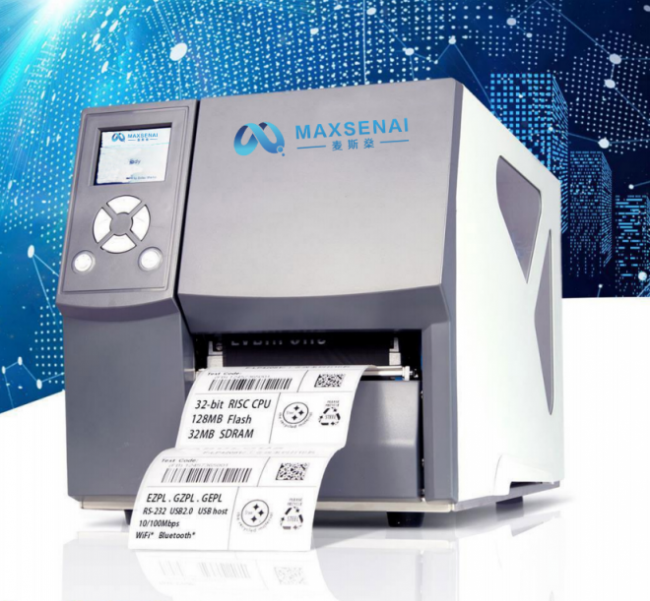
条码打印内容偏移、歪斜或位置不一是标签打印中的常见问题,直接影响扫码识别效果,甚至可能导致整批标签报废。
整体向左/右偏移:
标签宽度设置错误、传感器校准不准
整体向上/下偏移:
标签高度设置错误、垂直起始位置未校准
条码倾斜(非90°):
打印头压力不均、标签走纸歪斜
每次打印位置不一致:
传感器脏污、标签间隙不均、未做介质校准
仅部分内容偏移:
软件模板设计错误、坐标单位不匹配
通用解决步骤(按优先级操作)
通用解决步骤(按优先级操作)
1、重新校准介质
这是解决位置偏移最基础且关键的一步。
操作方法:在打印机驱动或标签软件中,选择 “校准标签” 或 “Media Calibration”,完成校准后打印测试页确认位置。
2、检查并修正标签尺寸设置
在打印软件(如 Bartender、LabelShop)或驱动中确保:
标签宽度 = 实际标签宽度(含两侧间隙)
标签高度 = 单张标签高度
若使用间隙纸,需正确设置 “Gap Size”(通常为 2~3mm)
常见错误:实际标签宽 50mm,软件设为 52mm → 整体向左偏移。
3、清洁传感器与滚筒
传感器位置:通常位于打印头下方或进纸口。
清洁方法:关机后,用无尘布蘸纯酒精擦拭传感器窗口,同时清洁胶辊以防打滑导致走纸歪斜。
4、检查标签安装是否规范
标签卷应居中安装,并使用挡圈固定,避免左右晃动。
确保标签平整无卷曲、褶皱;歪斜进纸将直接导致打印内容倾斜。
5、调整打印起始位置
在打印软件或驱动中找到 “Vertical Start POSition” 或 “Offset X / Y”,进行 ±1~2mm 微调。
示例路径(Bartender):文件 → 页面设置 → 打印机设置 → 高级 → 起始位置偏移
6、检查模板设计是否合理
条码与标签边缘建议保留 ≥2mm 安全边距。
确保坐标单位统一(避免 mm 与 inch 混用)。
建议在模板中加入边框线,便于目视校准位置。
预防方法
✅ 每次更换标签类型后必须重新校准。
✅ 定期清洁传感器(建议每周一次)。
✅ 使用原厂或高精度标签(间隙误差 ≤ ±0.1mm)。
✅ 在模板设计阶段预留安全边距,并固定坐标单位。
通过上述系统排查与预防,可大幅减少打印位置偏移问题,确保标签打印质量稳定、识别率高。