


以 Zebra GK888t / GX430t 桌面型热转印打印机为例,其安装原理适用于大多数斑马机型。
标签纸与碳带安装前的安全与准备
关闭电源:操作前务必关闭打印机电源。
轻拿轻放打印头:打印头为精密部件,避免用手直接触碰或用力按压。
确认打印机类型:请确认您的打印机为热转印模式(需要碳带);如果是热敏模式则无需碳带。本教程针对热转印模式。
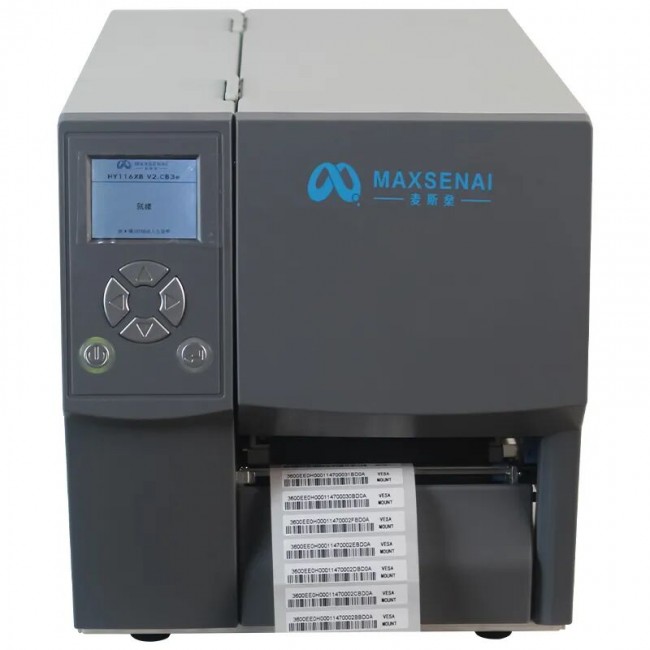
打开打印机盖
1、通常有两种开盖方式:
前开式:直接抓住打印机前盖,向上掀开。
上开式:按住打印机前部的按钮,将整个上盖掀起。
2、打印机内部结构:
左侧或后部:介质轴(用于安装标签纸)
右侧:回收轴(用于缠绕用完的碳带芯)
中间:打印头模组(可抬起和压下)
打印头下方:压纸滚筒
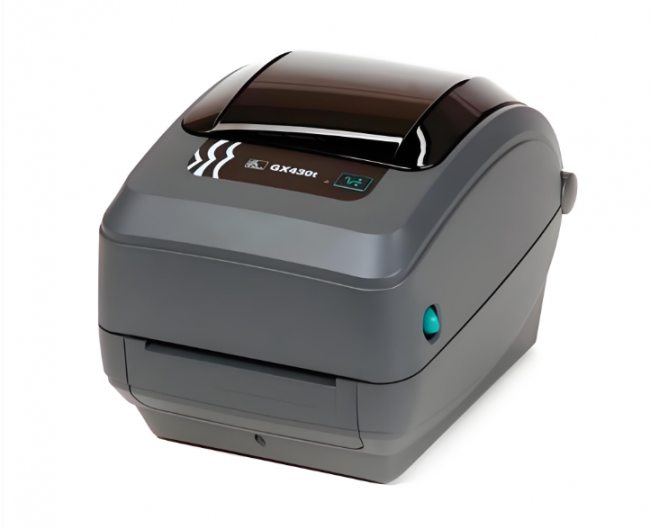
安装标签纸
1、放入纸卷:将标签纸卷放入介质轴上。注意标签纸从纸卷下方抽出,打印面(较光滑的一面)朝向碳带方向(通常朝上)。
2、穿过纸张路径:将标签纸前端从打印头模组下方穿过,从压纸滚筒和打印头之间拉出。
3、固定纸卷:使用介质轴上的卡环或挡板,将纸卷固定在中间位置,避免左右晃动。
4、合上打印头(先不盖外盖):轻轻向下压下打印头模组,听到“咔哒”一声表示锁住。
安装碳带
这是最关键的一步:碳带的碳膜面(油墨面)必须与标签纸的打印面接触。
1、识别碳带方向
碳带分为供应端(新碳带卷)和回收端(空纸芯)。
碳膜(有油墨的一面)朝向标签纸内侧。记忆技巧:碳带的走向像是从“外”向“内”包裹着东西。
2、安装供应端
将新的碳带卷(供应端)放入打印头模组上方的供应轴上。
3、牵引碳带
将碳带前端拉出,从打印头模组的前方绕过。
确保碳膜的油墨面朝向打印头(即朝向标签纸)。
4、固定回收端
将碳带前端粘贴到右侧回收轴的空纸芯上。
用手顺时针方向(根据打印机上的方向箭头)轻轻旋转回收轴的旋钮,将碳带绷紧,保证碳带平整地贴合在打印头上,无褶皱。
注意:从打印机侧面观察,碳带应被夹在打印头和标签纸之间。
校准与测试
1、合上打印机盖:确保标签纸和碳带安装平整后,合上外盖。
2、开启电源
3、校准介质传感器(非常重要)
更换新纸后,通常需要重新校准以识别标签间隙。
快捷方法:按住打印机面板上的 “暂停(PAUSE)” 键不放,直到指示灯闪烁一下或两下后松手。打印机会自动走一段纸,并停在下一张标签的起始位置。
(若您的打印机需通过驱动或软件校准,请参考手册;硬件按钮校准最为通用快捷。)
4、打印测试页
再次按下 “进纸(FEED)” 键,如打印机正常走出一张标签并停下,说明校准成功。
此时可从电脑发送打印任务,打印测试页检查内容是否清晰、位置是否居中。